ブロックを組んで、
マイコンを動かそう
マイコン向けビジュアルプログラミング環境。
ドラッグ&ドロップでプログラムを組み立て、USB接続でそのまま書き込めます。
- コーディング不要、ブロックを並べるだけ
- MicroPythonコードを自動生成
- ブラウザだけで完結、インストール不要
使い方
1
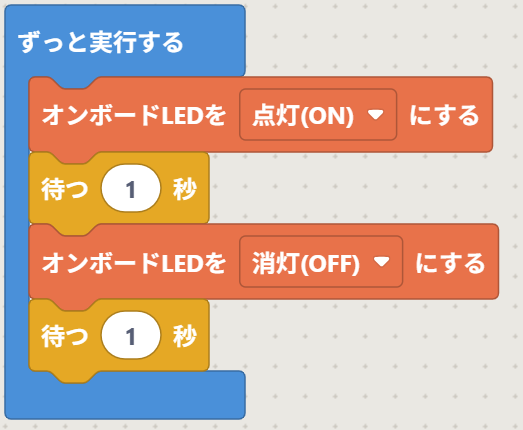
ブロックを組む
ツールボックスからブロックを選んで、ワークスペースにドラッグ&ドロップ。ブロック同士をつなげるだけでプログラムが完成します。コードを書く必要はありません。
2
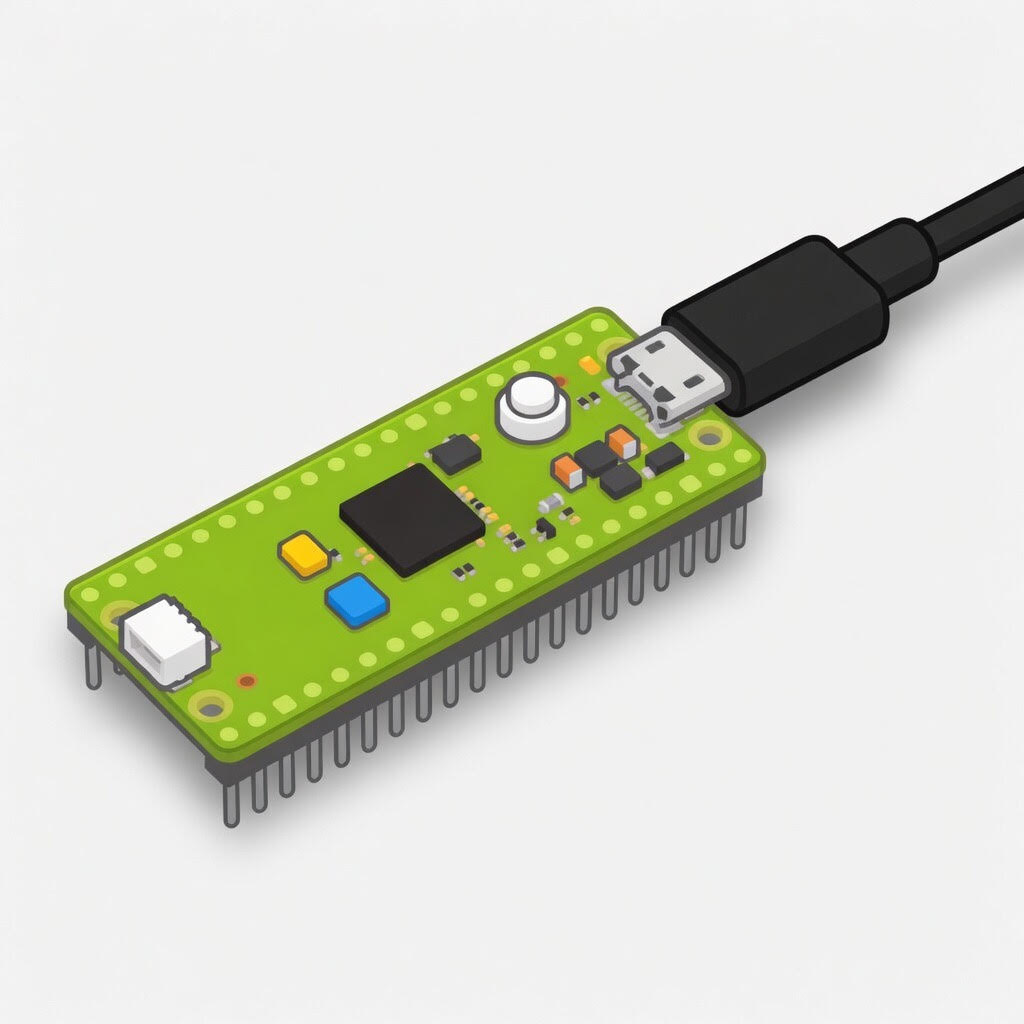
USBで接続
Raspberry Pi PicoをパソコンにUSBケーブル1本でつなぐだけ。ドライバのインストールは不要で、ブラウザがそのままPicoを認識します。
0%
書き込み完了
3
書き込む
「書き込み」ボタンを押すだけ。ブロックからMicroPythonコードが自動生成され、Picoに直接転送されます。すぐにプログラムが動き出します。
対応デバイス
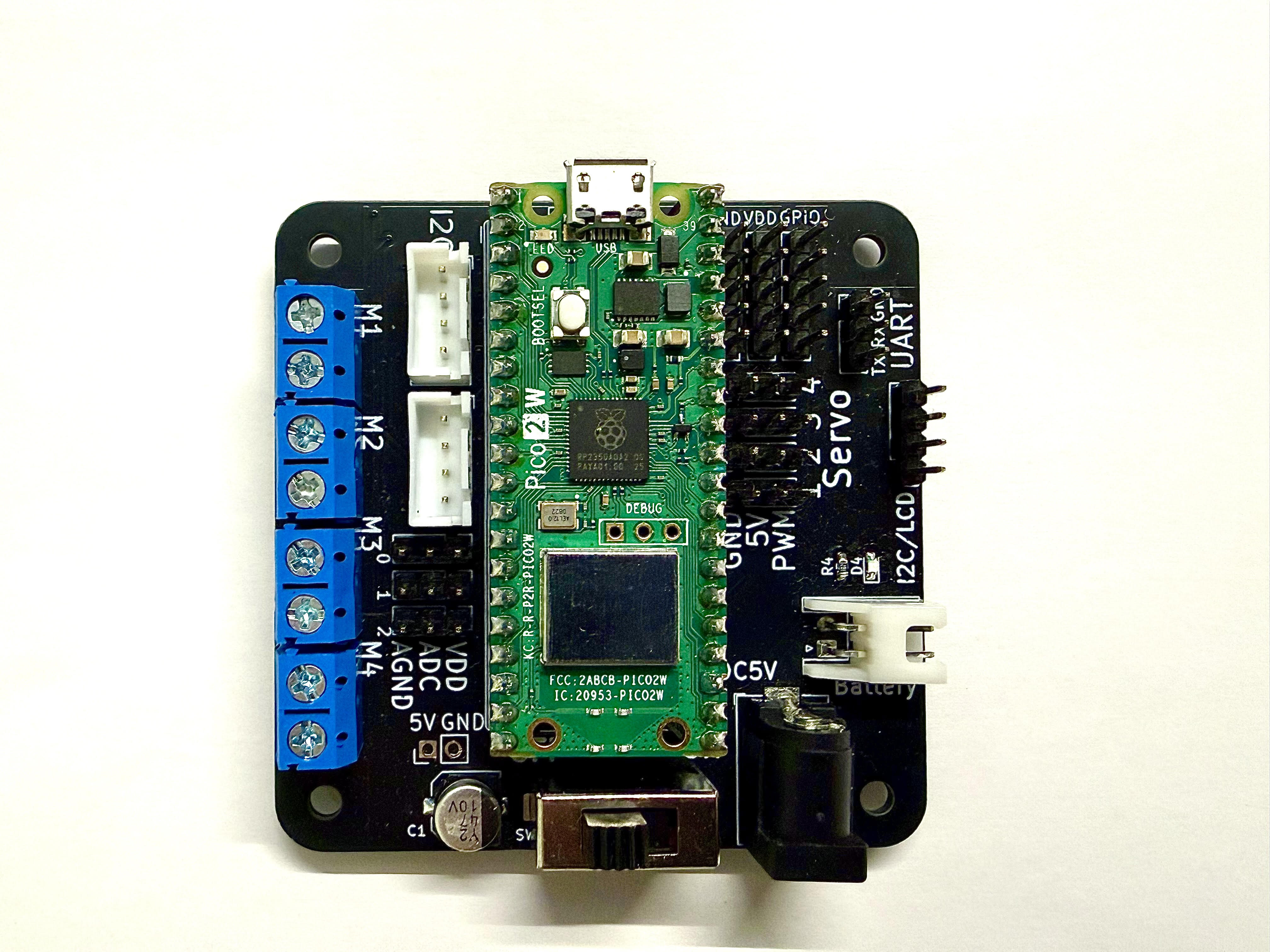
PicoNest
Raspberry Pi Pico 用拡張ボード。DCモーター、サーボ、OLEDディスプレイに対応。
GamePad コントローラー
ボタン12個+ジョイスティック搭載の専用コントローラー基板。BLE でワイヤレス操作。
アプリ
0 ブロック
100%
プロジェクトを開始
新規プロジェクトを作成するか、既存のファイルを開いてください
コンソール
[--:--:--]NestBlocks 準備完了
コードがありません
ブロックタブでブロックを配置すると
MicroPython コードが自動生成されます
MicroPython コードが自動生成されます
リアルタイムグラフ
データがありません
「グラフに追加」ブロックを使って
センサーデータをリアルタイムで可視化できます
センサーデータをリアルタイムで可視化できます
外観
☀️
ライト
🌙
ダーク
言語 / Language
表示言語
Display language
エディタ
サウンド
ブロック操作時の効果音
接続
ボーレート
シリアル通信の速度
プロジェクト
エクスポート
全プロジェクトをJSONファイルに保存
インポート
JSONファイルからプロジェクトを復元
印刷
ブロックとコードを印刷
キーボードショートカット
保存
Ctrl + S元に戻す
Ctrl + Zやり直す
Ctrl + Shift + Z削除
Delete / Backspaceズーム
Ctrl + スクロールデータ
使用容量
プロジェクト: 0件
設定をリセット
すべての設定を初期状態に戻します
すべてのデータを削除
プロジェクトと設定をすべて削除します
NestBlocks について
バージョン
v1.4.1
Blockly
-
対応ブラウザ
Chrome / Edge(Web Serial API対応)
ライセンス
Apache License 2.0(Blockly)